








0基础在Windows本地搭建“DeepSeek”私人知识库 (附源码)
作者:网友投稿日期:2025-12-23浏览:4538分类:其他分享
保姆级教程] 0基础在Windows本地搭建“DeepSeek”私人知识库 (附源码)
在这个AI爆发的时代,你是否想过把电脑里的几百份PDF、Word文档变成一个可以随时提问的“超级大脑”?而且完全免费、不用联网、数据不出本地!
今天手把手教大家利用 Ollama + DeepSeek + Python 搭建一个本地 RAG(检索增强生成)系统。不用怕代码,照着做就行!
🛠️ 第一步:准备环境 (Windows篇)
我们需要两个核心工具:Ollama(运行AI的大脑)和 Python(处理文档的管家)。
1. 安装 Ollama
下载:访问 Ollama官网 下载 Windows 版本并安装。
验证:安装完成后,打开电脑的“命令提示符”(按 Win+R,输入 cmd,回车)。
拉取模型:在黑框里输入以下命令并回车(这一步需要联网下载模型,约 9GB):

💡 注意:如果不差显存(12G以上)用 14b 效果最好;如果电脑配置一般(8G/16G内存),建议把命令换成 ollama pull deepseek-r1:7b,速度会快很多。
2. 安装 Python
下载:访问 Python官网 下载最新的 Python 3.10 或 3.11 版本。
关键一步:安装界面最下方一定要勾选 "Add Python to PATH" (添加到环境变量),然后点 Install Now。
📂 第二步:搭建项目文件夹 (把资料喂给AI)
这一步最关键!我们要把资料整理好,放在项目文件夹里。
DeepSeek 不挑食,你可以把文件直接散乱地堆在根目录,也可以建各种子文件夹分类存放,程序会自动把它们全部扫描出来。
1. 推荐的目录结构
在桌面上新建一个文件夹叫 MyLocalAI,建议参照下面的结构存放文件:
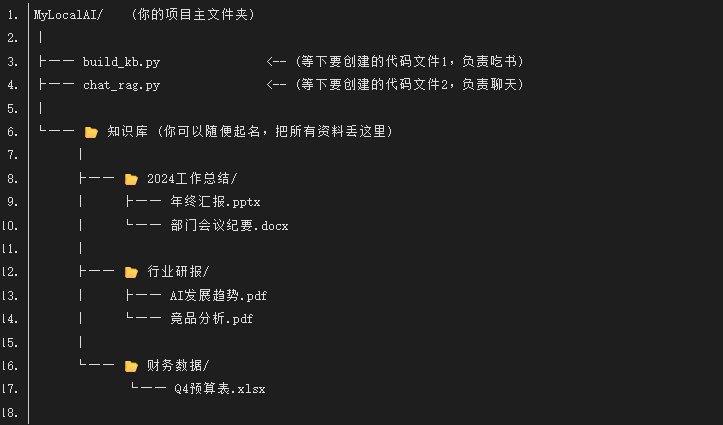
PDF (.pdf):各种论文、扫描件(必须是文字版,纯图片PDF读不了)。
Word (.docx):工作文档、合同、论文。
PPT (.pptx):汇报胶片、课件。
Excel (.xlsx):简单的表格数据(程序会转成文本读取)。
💻 第三步:安装依赖库
我们需要安装一些 Python 插件来处理文件。
在 MyLocalAI 文件夹的空白处,按住 Shift 键 + 点击鼠标右键,选择 “在此处打开 Powershell 窗口” (或者CMD)。
复制下面这行命令粘贴进去,回车:

(这里使用了清华镜像源,下载速度飞快)
📝 第四步:创建代码文件 (直接复制)
我们需要在文件夹里创建两个 Python 文件。
方法:新建一个文本文件 -> 粘贴代码 -> 保存 -> 重命名为 xxx.py。
文件 1:build_kb.py (构建知识库)
这个脚本负责扫描刚才那些文件夹,把文档“嚼碎”并存成AI能读懂的向量格式。
相关文章
- 08-02 闲鱼自动发货系统/自动回复/闲鱼AI回复系统源码
- 06-11 全网音乐搜索器最新修复版
- 06-11 上百套求职简历模板word电子版可编辑打印
- 04-23 限时开放微信福利群聊 定时发放实物等福利
- 03-18 未来五年好好活下去
- 03-17 明日更新可可或者小夕新舞蹈 进微信福利群
- 03-16 QQ 机器人 支持三盘(夸克百度UC)2.1版本
- 02-25 股票训练软件股票模拟软件平台
- 02-06 AI短剧制作教程实操多赛道全流程ai短视频零基础到精通送变现课程
- 02-03 21款2026马年元旦新年中国风喜庆春节宣传海报设计PSD模板
- 01-25 2026豆包指令85+提示词合集:解锁AI创作的无限可能
- 01-24 108个副业项目拆解,提供思路
取消回复欢迎你发表评论:

- 协助本站优化一下
- 最近发表
- 1九阳豆浆机134.2元百亿补贴
- 2芙清医美祛痘面膜12片券后89元
- 3京东PLUS领券兰蔻唇釉272.78元
- 4京喜自营工装裤10.45元包邮
- 5全友家居飞鸟沙发1748元含国补
- 6麦当劳领取免费麦辣鸡腿堡券
- 7嘀嗒出行领11亓顺风车立减券
- 8APP加固源码和成品防护app
- 9彩虹外链网盘二开美化版惜染
- 10剪影v5.1.7 AI无限生图 全能视频剪辑 解锁会员
- 11870游戏 v1.9.6.2 畅玩2000+款游戏 云游戏即点即玩不用下载
- 12PDF文件编辑软件Acrobat Pro DC2026.002.21900官方完整注册版2026年最新版
- 13全能视频剪辑实战从拍摄到调色一课通
- 14AI口播视频实战课 数字人口播
- 15《幻世录》重制版
Copyright© XGW9.COM版权所有〖小庚资源网〗
〖恒创科技〗为本站提供专业云计算服务
本站发布的内容来源于互联网,如果有侵权内容,请联系我们删除!E-mail:xgzyw6@outlook.com
关于我们|我要投稿|免责声明|XML地图
暂无评论,来添加一个吧。